# p2p-explorer-web - P2P 文件传输工具
p2p-explorer-web 是一个基于 WebRTC 的 P2P 远程文件传输、远程文件浏览与实时通信工具。支持在设备间安全、快速地传输文件,并提供远程桌面预览、语音通话和摄像头画面共享等功能,理想情况下无需通过服务器中转数据。
在线体验:https://explorer.kuraa.cc
## 功能特性
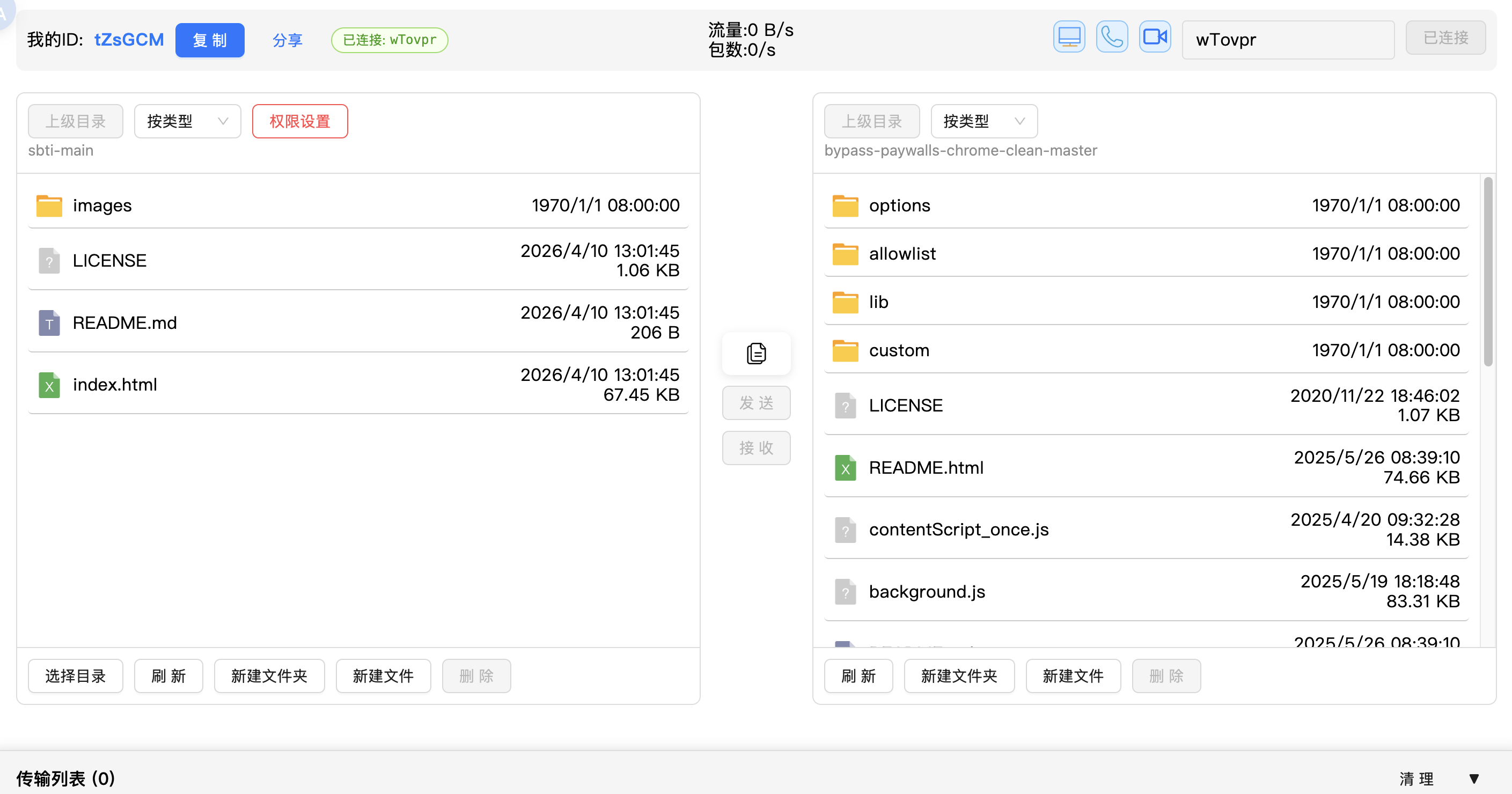
- **P2P 流式文件传输** - 基于 WebRTC 的点对点传输,支持大文件分片传输,文件数据不经过服务器
- **文件夹传输** - 支持完整目录结构的浏览与传输
- **远程文件浏览** - 可作为远程文件 Web 资源管理器,浏览对方设备的文件系统
- **本地权限管控** - 支持对本地目录设置读取/写入权限,保护隐私
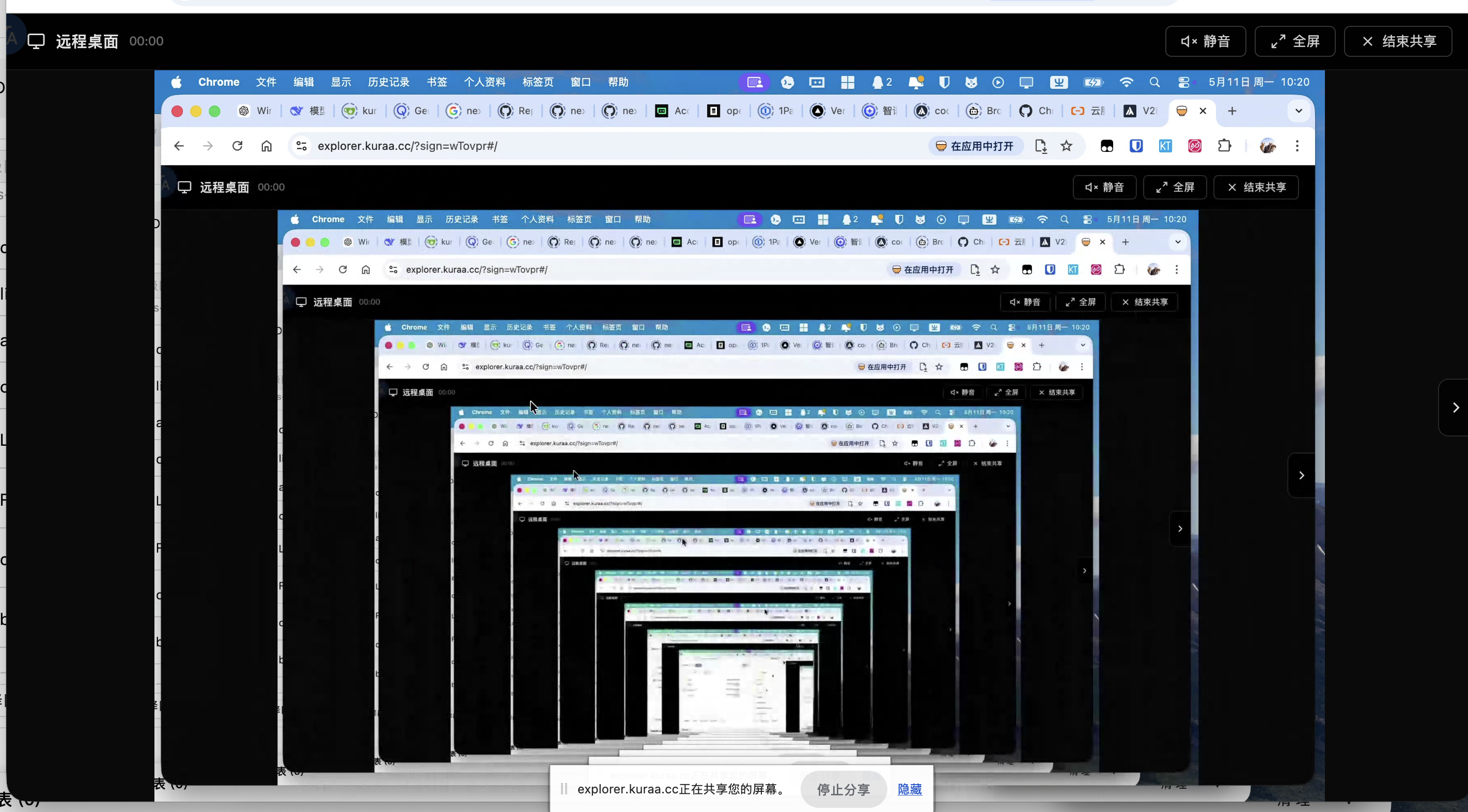
- **远程桌面预览** - 实时查看对方桌面画面,支持音频传输与全屏模式
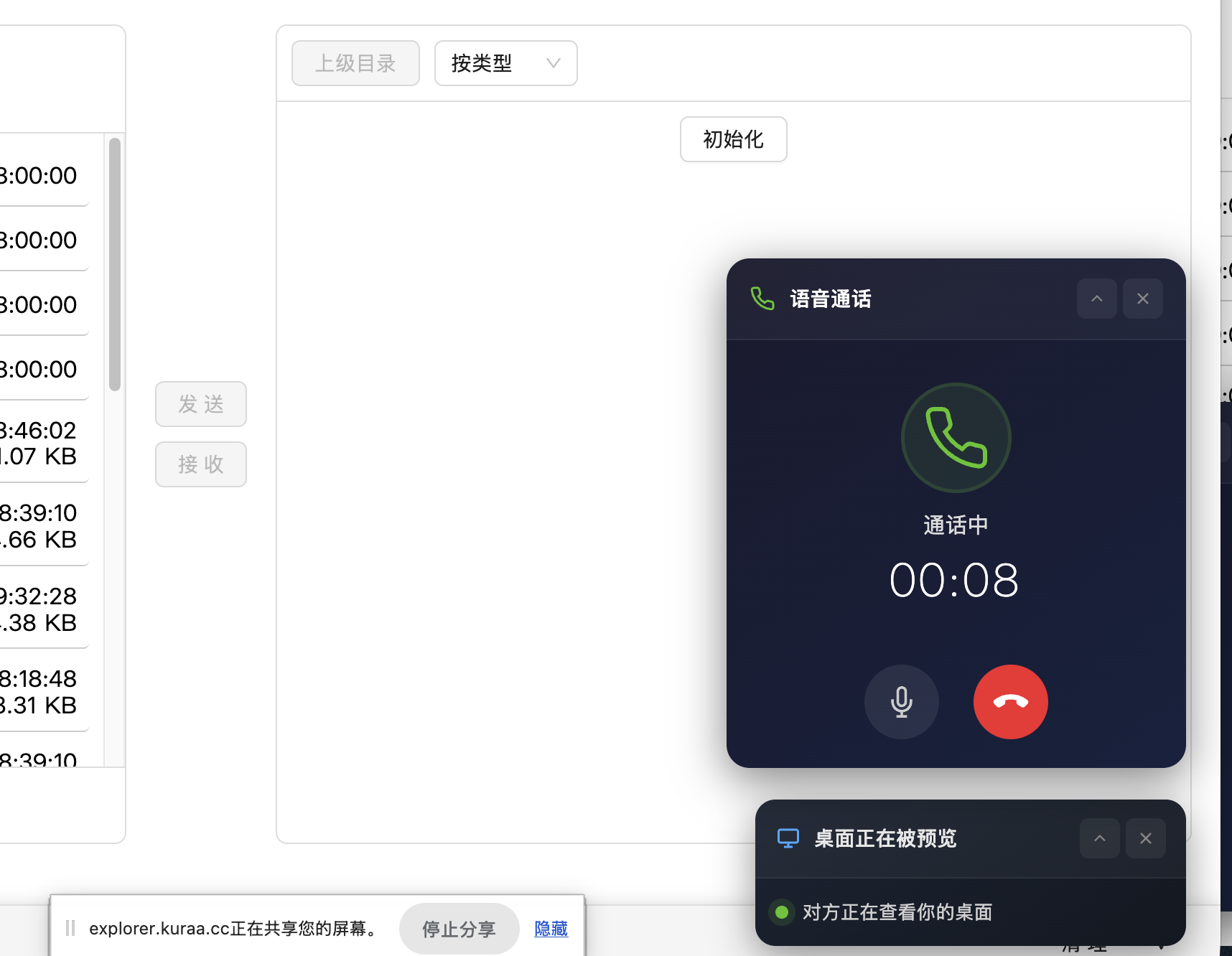
- **P2P 语音通话** - 端到端加密的实时语音通话,显示通话延迟
- **摄像头画面共享** - 实时查看对方摄像头画面
- **剪贴板共享** - 获取对方设备的剪贴板文本内容
- **ID 连接机制** - 通过简单的 ID 或分享链接即可建立连接
- **PWA 支持** - 支持安装为独立桌面应用(Service Worker 离线缓存)
- **无需安装客户端** - 基于浏览器即可使用
## 截图
| 文件同步 | 桌面预览 | 语音摄像头 |
| :-------------------------------------------: | :-------------------------------------------: | :---------------------------------------------: |
|  |
|  |
|  |
## 架构说明
### 数据传输流程
```
┌──────────┐ ┌──────────┐
│ 设备 A │ ←── WebRTC P2P 直连 ──────→ │ 设备 B │
└──────────┘ └──────────┘
↑ ↑
│ 信令交换(ID 连接) │
↓ ↓
┌──────────────────────────────────────────────────┐
│ PeerJS 信令服务器 (wss://0.peerjs.com) │
│ STUN/TURN 服务器(NAT 穿透/中继) │
└──────────────────────────────────────────────────┘
```
- **直连模式**:双方通过 UDP 打洞建立直连,数据传输不经过任何服务器,速度快且安全
- **中继模式**:当直连失败(如双方都在对称 NAT 后),通过 TURN 服务器中继数据
### 需注意的服务
| 服务 | 用途 | 数据安全性 |
| --------------- | ------------------------ | ------------------------------------ |
| PeerJS 信令 | 交换 ICE 候选信息 | 可信,无本地数据上传 |
| PeerJS 打洞 | UDP 打洞辅助 | 可信,无数据上传 |
| STUN 服务器 | 获取公网 IP 及 NAT 类型 | 可信,仅交换网络信息 |
| TURN 中转服务器 | NAT 穿透失败时的数据中继 | **不可信,所有数据会经过我的服务器** |
> 建议:如需传输敏感文件,建议自行 Docker 化部署 STUN/TURN 服务器,保证全链路数据安全。
## 快速开始
### 环境要求
- Node.js >= 16
- Yarn 或 npm
- 支持 WebRTC 的现代浏览器(Chrome / Edge / Firefox)
### 安装与运行
```bash
# 克隆项目
git clone [项目地址]
cd p2p-explorer-web
# 安装依赖
yarn install
# 启动开发服务器(默认开启 HTTPS,WebRTC 需要安全上下文)
yarn dev
```
启动后访问 `https://localhost:5173`(注意是 https)。
### 构建部署
```bash
# 构建生产版本
yarn build
# 将静态资源拷贝到 dist 目录
cp -r static dist/
# 部署 dist 目录到任意静态文件服务器(需要 HTTPS)
```
## 使用方法
### 基本使用
1. 设备 A 打开应用,系统自动生成唯一的 Peer ID
2. 点击 **复制** 按钮复制自己的 ID,或点击 **分享** 一键复制分享链接
3. 设备 B 在同一页面输入设备 A 的 ID,点击 **连接**
4. 连接建立后,双方即可互相浏览远程文件目录
### 发送文件
1. 在左侧 **本地文件区域** 选择要发送的文件或文件夹(支持 Ctrl/Shift 多选)
2. 点击中部的 **发送** 按钮,文件开始传输
3. 在底部 **传输列表** 中可查看传输进度、速度和状态
### 接收文件
1. 在右侧 **远程文件区域** 选择要下载的文件
2. 点击中部的 **接收** 按钮,选择本地保存位置
3. 文件自动下载到指定目录
### 远程桌面
1. 连接成功后,点击状态栏的 **桌面图标** 发起远程桌面请求
2. 对方确认后即可实时预览其桌面画面
3. 支持全屏模式和音频开关
### 语音通话
1. 连接成功后,点击 **电话图标** 发起语音通话
2. 通话过程中可随时静音/取消静音
3. 实时显示通话延迟
### 摄像头
1. 点击 **摄像头图标** 请求查看对方摄像头画面
2. 再次点击可关闭画面
## 项目结构
```
p2p-explorer-web/
├── src/
│ ├── pages/
│ │ ├── file/ # 文件传输主页面
│ │ │ ├── index.vue # 主页面入口
│ │ │ ├── item/ # 子组件
│ │ │ │ ├── clipboard.vue # 剪贴板共享
│ │ │ │ ├── desptopView.vue # 远程桌面视图
│ │ │ │ ├── fileIcon.vue # 文件图标
│ │ │ │ ├── fileItem.vue # 文件列表项
│ │ │ │ ├── filePermissionSetDialog.vue # 权限设置弹窗
│ │ │ │ ├── fileReader.vue # 文件阅读器
│ │ │ │ ├── fileTranserView.vue # 传输列表视图
│ │ │ │ └── fileView.vue # 文件浏览器视图
│ │ │ └── utils/ # 工具类
│ │ │ ├── common.ts # 通用工具函数
│ │ │ ├── emitter.ts # 事件总线
│ │ │ ├── fileMgr.ts # 文件管理器
│ │ │ ├── fileTransfer.ts # 文件传输核心
│ │ │ ├── peer.ts # P2P 连接管理器
│ │ │ └── turn.ts # TURN 服务器配置
│ │ ├── voice/
│ │ │ └── webrtcVoice.vue # P2P 语音通话
│ ├── router/
│ │ └── router.ts # 路由配置
│ ├── types/ # TypeScript 类型定义
│ ├── utils/
│ │ └── pwa.ts # PWA 提示控制
│ ├── App.vue
│ └── main.ts
├── static/ # 静态资源(图标、图片等)
├── readme/ # README 相关图片
├── vite.config.ts
├── tsconfig.json
└── package.json
```
## 待完成
- [ ] Docker 化部署,支持自定义 STUN/TURN 服务器一键部署
## 感谢
- [PeerJS](https://peerjs.com/) 提供的 WebRTC 简化封装
|
## 架构说明
### 数据传输流程
```
┌──────────┐ ┌──────────┐
│ 设备 A │ ←── WebRTC P2P 直连 ──────→ │ 设备 B │
└──────────┘ └──────────┘
↑ ↑
│ 信令交换(ID 连接) │
↓ ↓
┌──────────────────────────────────────────────────┐
│ PeerJS 信令服务器 (wss://0.peerjs.com) │
│ STUN/TURN 服务器(NAT 穿透/中继) │
└──────────────────────────────────────────────────┘
```
- **直连模式**:双方通过 UDP 打洞建立直连,数据传输不经过任何服务器,速度快且安全
- **中继模式**:当直连失败(如双方都在对称 NAT 后),通过 TURN 服务器中继数据
### 需注意的服务
| 服务 | 用途 | 数据安全性 |
| --------------- | ------------------------ | ------------------------------------ |
| PeerJS 信令 | 交换 ICE 候选信息 | 可信,无本地数据上传 |
| PeerJS 打洞 | UDP 打洞辅助 | 可信,无数据上传 |
| STUN 服务器 | 获取公网 IP 及 NAT 类型 | 可信,仅交换网络信息 |
| TURN 中转服务器 | NAT 穿透失败时的数据中继 | **不可信,所有数据会经过我的服务器** |
> 建议:如需传输敏感文件,建议自行 Docker 化部署 STUN/TURN 服务器,保证全链路数据安全。
## 快速开始
### 环境要求
- Node.js >= 16
- Yarn 或 npm
- 支持 WebRTC 的现代浏览器(Chrome / Edge / Firefox)
### 安装与运行
```bash
# 克隆项目
git clone [项目地址]
cd p2p-explorer-web
# 安装依赖
yarn install
# 启动开发服务器(默认开启 HTTPS,WebRTC 需要安全上下文)
yarn dev
```
启动后访问 `https://localhost:5173`(注意是 https)。
### 构建部署
```bash
# 构建生产版本
yarn build
# 将静态资源拷贝到 dist 目录
cp -r static dist/
# 部署 dist 目录到任意静态文件服务器(需要 HTTPS)
```
## 使用方法
### 基本使用
1. 设备 A 打开应用,系统自动生成唯一的 Peer ID
2. 点击 **复制** 按钮复制自己的 ID,或点击 **分享** 一键复制分享链接
3. 设备 B 在同一页面输入设备 A 的 ID,点击 **连接**
4. 连接建立后,双方即可互相浏览远程文件目录
### 发送文件
1. 在左侧 **本地文件区域** 选择要发送的文件或文件夹(支持 Ctrl/Shift 多选)
2. 点击中部的 **发送** 按钮,文件开始传输
3. 在底部 **传输列表** 中可查看传输进度、速度和状态
### 接收文件
1. 在右侧 **远程文件区域** 选择要下载的文件
2. 点击中部的 **接收** 按钮,选择本地保存位置
3. 文件自动下载到指定目录
### 远程桌面
1. 连接成功后,点击状态栏的 **桌面图标** 发起远程桌面请求
2. 对方确认后即可实时预览其桌面画面
3. 支持全屏模式和音频开关
### 语音通话
1. 连接成功后,点击 **电话图标** 发起语音通话
2. 通话过程中可随时静音/取消静音
3. 实时显示通话延迟
### 摄像头
1. 点击 **摄像头图标** 请求查看对方摄像头画面
2. 再次点击可关闭画面
## 项目结构
```
p2p-explorer-web/
├── src/
│ ├── pages/
│ │ ├── file/ # 文件传输主页面
│ │ │ ├── index.vue # 主页面入口
│ │ │ ├── item/ # 子组件
│ │ │ │ ├── clipboard.vue # 剪贴板共享
│ │ │ │ ├── desptopView.vue # 远程桌面视图
│ │ │ │ ├── fileIcon.vue # 文件图标
│ │ │ │ ├── fileItem.vue # 文件列表项
│ │ │ │ ├── filePermissionSetDialog.vue # 权限设置弹窗
│ │ │ │ ├── fileReader.vue # 文件阅读器
│ │ │ │ ├── fileTranserView.vue # 传输列表视图
│ │ │ │ └── fileView.vue # 文件浏览器视图
│ │ │ └── utils/ # 工具类
│ │ │ ├── common.ts # 通用工具函数
│ │ │ ├── emitter.ts # 事件总线
│ │ │ ├── fileMgr.ts # 文件管理器
│ │ │ ├── fileTransfer.ts # 文件传输核心
│ │ │ ├── peer.ts # P2P 连接管理器
│ │ │ └── turn.ts # TURN 服务器配置
│ │ ├── voice/
│ │ │ └── webrtcVoice.vue # P2P 语音通话
│ ├── router/
│ │ └── router.ts # 路由配置
│ ├── types/ # TypeScript 类型定义
│ ├── utils/
│ │ └── pwa.ts # PWA 提示控制
│ ├── App.vue
│ └── main.ts
├── static/ # 静态资源(图标、图片等)
├── readme/ # README 相关图片
├── vite.config.ts
├── tsconfig.json
└── package.json
```
## 待完成
- [ ] Docker 化部署,支持自定义 STUN/TURN 服务器一键部署
## 感谢
- [PeerJS](https://peerjs.com/) 提供的 WebRTC 简化封装