| readme | ||
| src | ||
| static | ||
| .eslintrc.js | ||
| .gitignore | ||
| index.html | ||
| LICENSE | ||
| package-lock.json | ||
| package.json | ||
| README.md | ||
| shims-uni.d.ts | ||
| tsconfig.json | ||
| vite.config.ts | ||
| yarn.lock | ||

p2p-explorer-web - P2P 文件传输工具
p2p-explorer-web 是一个基于 WebRTC 的 P2P 远程文件传输、远程文件浏览与实时通信工具。支持在设备间安全、快速地传输文件,并提供远程桌面预览、语音通话和摄像头画面共享等功能,理想情况下无需通过服务器中转数据。
在线体验:https://explorer.kuraa.cc
功能特性
- P2P 流式文件传输 - 基于 WebRTC 的点对点传输,支持大文件分片传输,文件数据不经过服务器
- 文件夹传输 - 支持完整目录结构的浏览与传输
- 远程文件浏览 - 可作为远程文件 Web 资源管理器,浏览对方设备的文件系统
- 本地权限管控 - 支持对本地目录设置读取/写入权限,保护隐私
- 远程桌面预览 - 实时查看对方桌面画面,支持音频传输与全屏模式
- P2P 语音通话 - 端到端加密的实时语音通话,显示通话延迟
- 摄像头画面共享 - 实时查看对方摄像头画面
- 剪贴板共享 - 获取对方设备的剪贴板文本内容
- ID 连接机制 - 通过简单的 ID 或分享链接即可建立连接
- PWA 支持 - 支持安装为独立桌面应用(Service Worker 离线缓存)
- 无需安装客户端 - 基于浏览器即可使用
截图
| 文件同步 | 桌面预览 | 语音摄像头 |
|---|---|---|
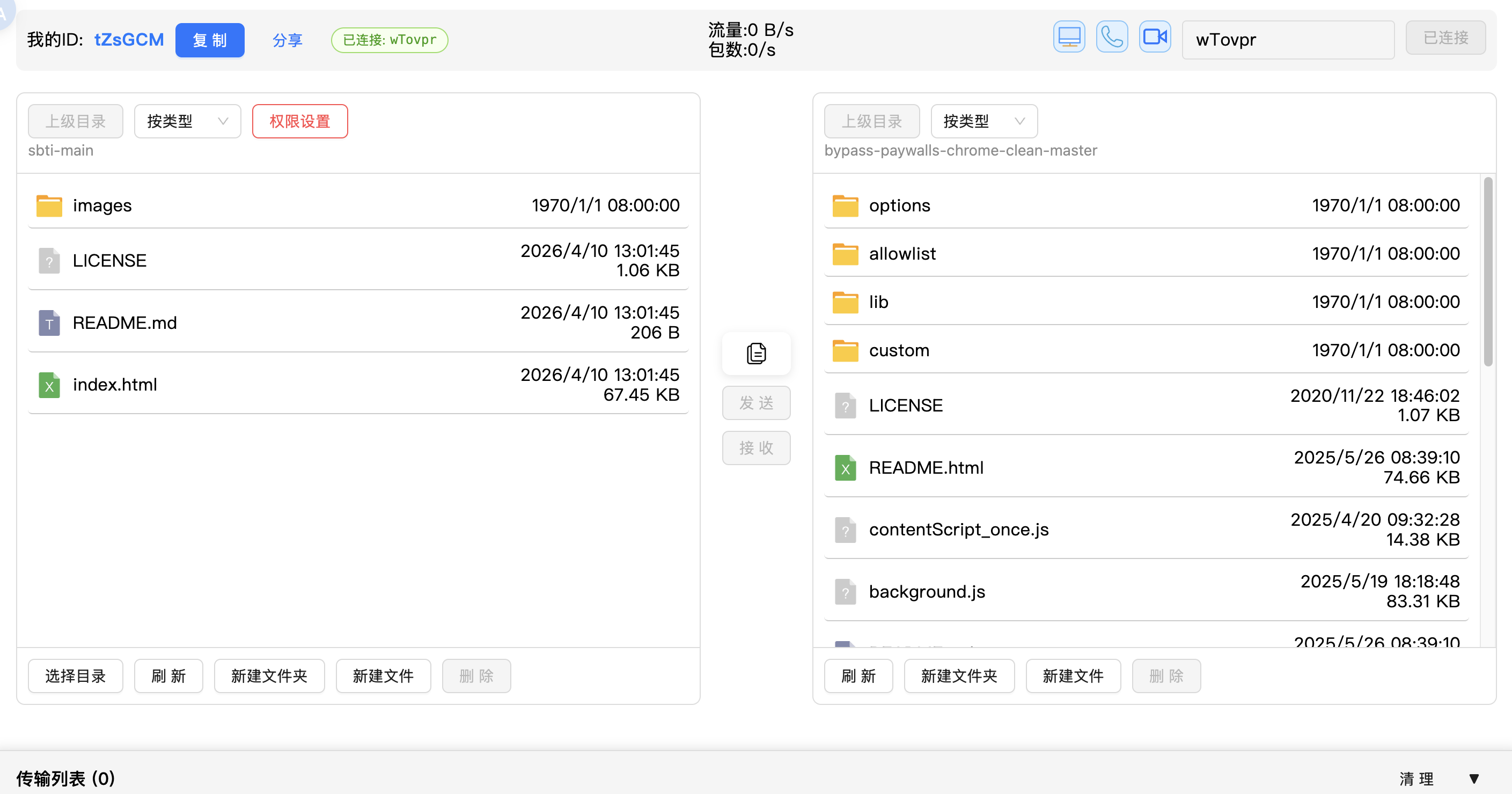 |
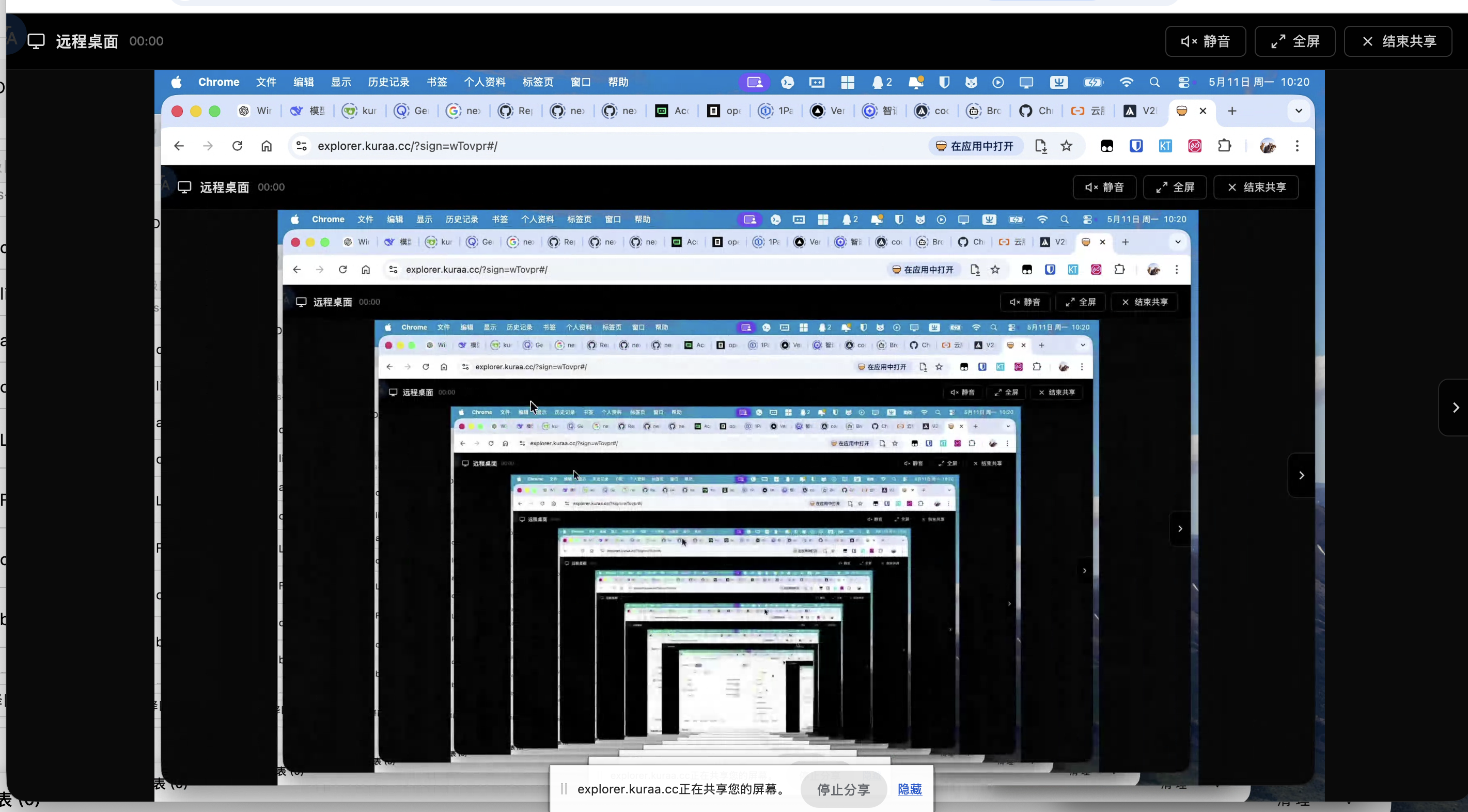 |
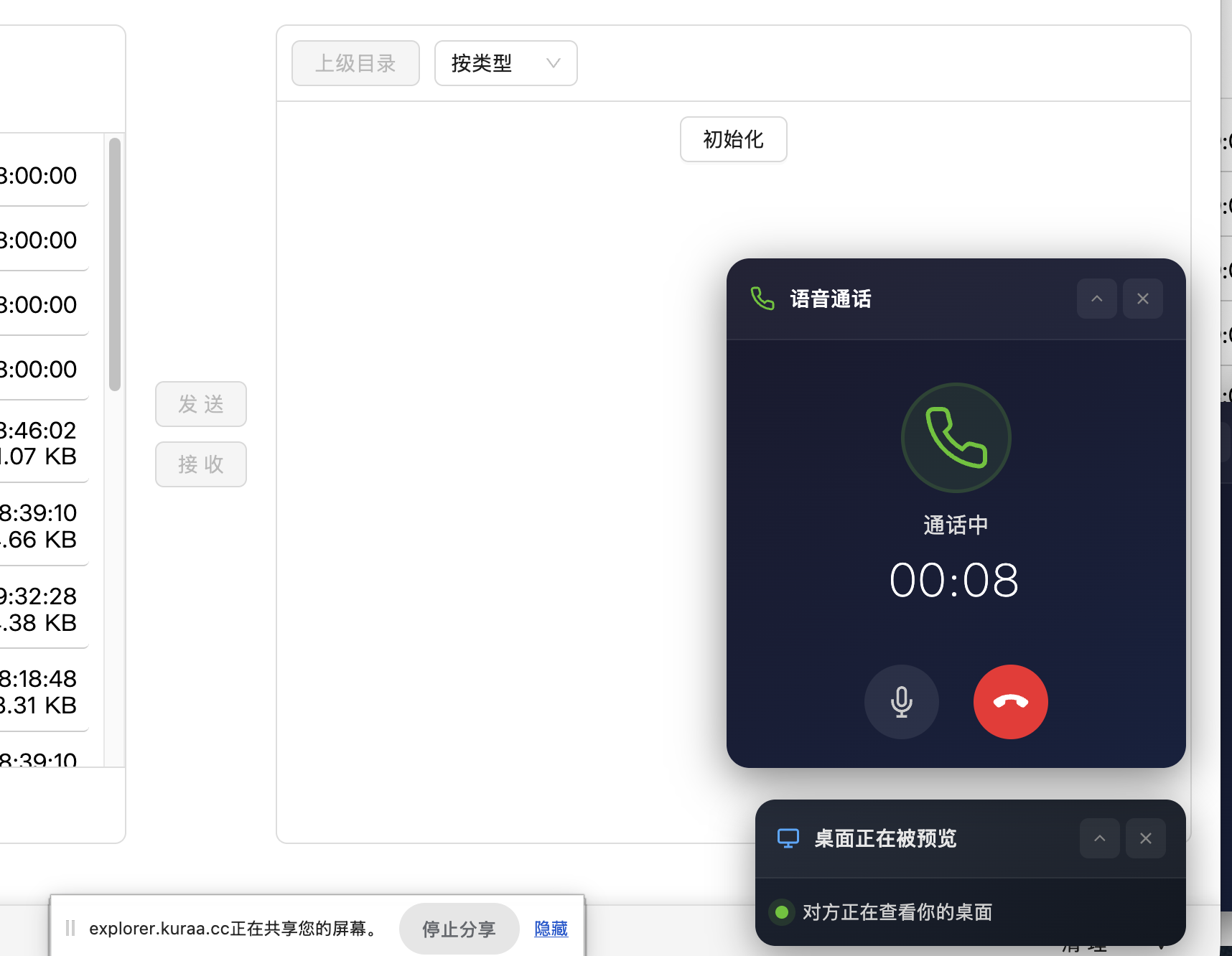 |
架构说明
数据传输流程
┌──────────┐                              ┌──────────┐
│  设备 A   │ ←── WebRTC P2P 直连 ──────→ │  设备 B   │
└──────────┘                              └──────────┘
      ↑                                          ↑
      │  信令交换(ID 连接)                        │
      ↓                                          ↓
┌──────────────────────────────────────────────────┐
│          PeerJS 信令服务器 (wss://0.peerjs.com)       │
│           STUN/TURN 服务器(NAT 穿透/中继)             │
└──────────────────────────────────────────────────┘
- 直连模式:双方通过 UDP 打洞建立直连,数据传输不经过任何服务器,速度快且安全
- 中继模式:当直连失败(如双方都在对称 NAT 后),通过 TURN 服务器中继数据
需注意的服务
| 服务 | 用途 | 数据安全性 |
|---|---|---|
| PeerJS 信令 | 交换 ICE 候选信息 | 可信,无本地数据上传 |
| PeerJS 打洞 | UDP 打洞辅助 | 可信,无数据上传 |
| STUN 服务器 | 获取公网 IP 及 NAT 类型 | 可信,仅交换网络信息 |
| TURN 中转服务器 | NAT 穿透失败时的数据中继 | 不可信,所有数据会经过我的服务器 |
建议:如需传输敏感文件,建议自行 Docker 化部署 STUN/TURN 服务器,保证全链路数据安全。
快速开始
环境要求
- Node.js >= 16
- Yarn 或 npm
- 支持 WebRTC 的现代浏览器(Chrome / Edge / Firefox)
安装与运行
# 克隆项目
git clone [项目地址]
cd p2p-explorer-web

# 安装依赖
yarn install

# 启动开发服务器(默认开启 HTTPS,WebRTC 需要安全上下文)
yarn dev
启动后访问 https://localhost:5173(注意是 https)。
构建部署
# 构建生产版本
yarn build

# 将静态资源拷贝到 dist 目录
cp -r static dist/

# 部署 dist 目录到任意静态文件服务器(需要 HTTPS)
使用方法
基本使用
- 设备 A 打开应用,系统自动生成唯一的 Peer ID
- 点击 复制 按钮复制自己的 ID,或点击 分享 一键复制分享链接
- 设备 B 在同一页面输入设备 A 的 ID,点击 连接
- 连接建立后,双方即可互相浏览远程文件目录
发送文件
- 在左侧 本地文件区域 选择要发送的文件或文件夹(支持 Ctrl/Shift 多选)
- 点击中部的 发送 按钮,文件开始传输
- 在底部 传输列表 中可查看传输进度、速度和状态
接收文件
- 在右侧 远程文件区域 选择要下载的文件
- 点击中部的 接收 按钮,选择本地保存位置
- 文件自动下载到指定目录
远程桌面
- 连接成功后,点击状态栏的 桌面图标 发起远程桌面请求
- 对方确认后即可实时预览其桌面画面
- 支持全屏模式和音频开关
语音通话
- 连接成功后,点击 电话图标 发起语音通话
- 通话过程中可随时静音/取消静音
- 实时显示通话延迟
摄像头
- 点击 摄像头图标 请求查看对方摄像头画面
- 再次点击可关闭画面
项目结构
p2p-explorer-web/
├── src/
│   ├── pages/
│   │   ├── file/                    # 文件传输主页面
│   │   │   ├── index.vue            # 主页面入口
│   │   │   ├── item/                # 子组件
│   │   │   │   ├── clipboard.vue    # 剪贴板共享
│   │   │   │   ├── desptopView.vue  # 远程桌面视图
│   │   │   │   ├── fileIcon.vue     # 文件图标
│   │   │   │   ├── fileItem.vue     # 文件列表项
│   │   │   │   ├── filePermissionSetDialog.vue # 权限设置弹窗
│   │   │   │   ├── fileReader.vue   # 文件阅读器
│   │   │   │   ├── fileTranserView.vue # 传输列表视图
│   │   │   │   └── fileView.vue     # 文件浏览器视图
│   │   │   └── utils/               # 工具类
│   │   │       ├── common.ts        # 通用工具函数
│   │   │       ├── emitter.ts       # 事件总线
│   │   │       ├── fileMgr.ts       # 文件管理器
│   │   │       ├── fileTransfer.ts  # 文件传输核心
│   │   │       ├── peer.ts          # P2P 连接管理器
│   │   │       └── turn.ts          # TURN 服务器配置
│   │   ├── voice/
│   │   │   └── webrtcVoice.vue      # P2P 语音通话
│   ├── router/
│   │   └── router.ts                # 路由配置
│   ├── types/                       # TypeScript 类型定义
│   ├── utils/
│   │   └── pwa.ts                   # PWA 提示控制
│   ├── App.vue
│   └── main.ts
├── static/                          # 静态资源(图标、图片等)
├── readme/                          # README 相关图片
├── vite.config.ts
├── tsconfig.json
└── package.json
待完成
- Docker 化部署,支持自定义 STUN/TURN 服务器一键部署
感谢
- PeerJS 提供的 WebRTC 简化封装